Integração com iFood

Atualizado: 14 de nov. de 2025
Nesta demonstração você verá como fazer para integrar sua conta iFood ao CyberChef PDV+. Realizamos a configuração do aplicativo e atualizamos o iFood com o cardápio de produtos do PDV+. No vídeo é possível acompanhar também, simulações de pedidos recebidos pela plataforma de Delivery e a gestão do mesmo desde o momento de abertura, passando pelos passos do preparo até a finalização.
No menu de configurações do CyberChef PDV+, acesse iFood.
Clique em Habilitar integração com o iFood.

O Código de ativação deverá ser informado em sua página de parceiro iFood.
Acesse a URL disponibilizada pelo CyberChef PDV+. Você deverá ser direcionado diretamente para a página de autorização (pule para o passo 8).
Caso isso não aconteça, continue no passo 4.

Copie o Código de ativação gerado pelo PDV+.
Acesse sua página de parceiro iFood.
Clique em Ativar aplicativo por código.
Cole o código copiado do Aplicativo PDV+ e clique em Continuar

Clique em Autorizar.
Copie o código de autorização de aplicativo informado em sua conta no iFood.

Volte ao CyberChef PDV+ e cole o Código de autorização.
Clique em Concluir.

Agora o CyberChef PDV+ e iFood estão vinculados.
Para prosseguir, você deverá limpar o cardápio do iFood e sincronizar os produtos cadastrados no CyberChef PDV+. Este passo é obrigatório para vinculação dos itens.
Vincular cardápio do iFood
Clique em Limpar cardápio no iFood.
Será exibida uma mensagem de confirmação, clique em Limpar.
Clique em Cardápio e marque os produtos que serão vendidos no iFood.
Clique em Salvar (√) no canto superior direito.
Será exibida uma mensagem de confirmação, clique em Atualizar para que seu cardápio do iFood seja atualizado.
No cadastro de produtos é possível definir um valor diferente para vendas no iFood.
Configurações extras
Você também pode configurar as seguintes opções:
Aceitar pedidos automaticamente: os pedidos são confirmados para o cliente no iFood automaticamente.
Habilitar aviso sonoro: o sistema emitirá um aviso sonoro único quando receber um pedido do Catálogo Online.
Aviso sonoro contínuo: o aviso sonoro definido anteriormente só será silenciado quando, no módulo Delivery, o novo pedido tiver seu status alterado para "em preparo" ou for excluído.
Dispositivo que receberá os pedidos: os pedidos serão apresentados somente no dispositivo escolhido, no módulo Delivery, e serão sincronizados nos demais após finalizados.

Clique em Salvar (√) no canto superior direito.
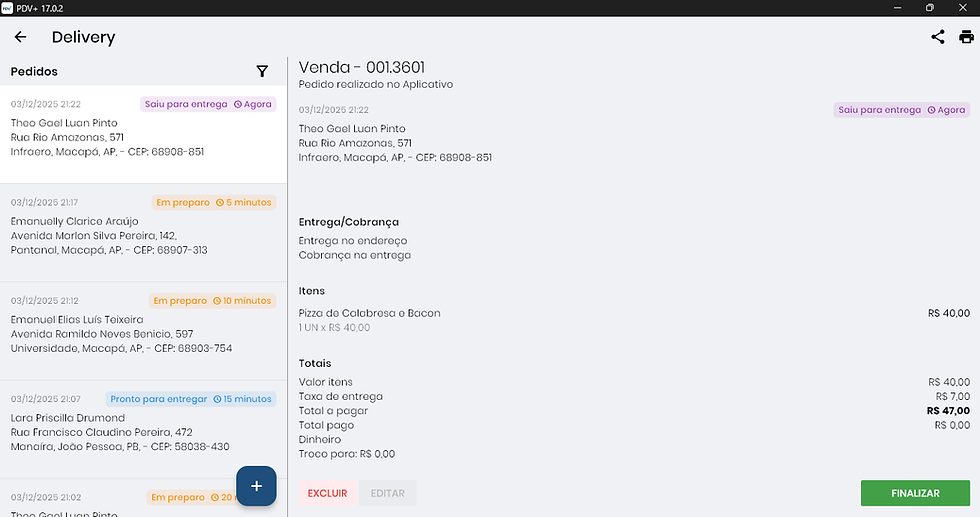
Os pedidos realizados pelo iFood serão importados automaticamente pelo CyberChef PDV+ e ficarão disponíveis no módulo Delivery, junto às informações do mesmo.
Você pode fazer a gestão completa de pedidos no CyberChef PDV+, que o iFood recebe a comunicação de mudança de status, pagamento, entrega e inclusive cancelamentos.