


Lançamento do Servidor Local (Sincronização mesmo Offline) para o CyberChef PDV+

Atualizado: 4 de fev.

O Servidor Local para o CyberChef PDV+ já está disponível para contratação!
Com essa novidade, o PDV+ poderá sincronizar dados entre dispositivos sem depender de internet, utilizando um computador Windows na rede local como servidor de dados.
Como funciona?
O Servidor Local deve ser instalado em um dispositivo Windows, que se comunicará por intranet com os demais dispositivos em operação.
Ao utilizá-lo, recursos como o atendimento em mesas e comandas e os aplicativos Monitor de Cozinha, Pesagem Automática e Consulta Preço, que antes dependiam da comunicação com o servidor em nuvem, passam a operar por meio da rede local. Dessa forma, mesmo que o estabelecimento fique sem conexão com a internet, os atendimentos e a comunicação entre eles não são afetados.
Mesmo optando pela utilização do Servidor Local, o sistema mantém uma replicação de dados para o servidor Cloud para a realização de backup, e para viabilizar o uso do Catálogo Online e Menu Digital.
Licenciamento
A contratação do Servidor Local é feita através da nossa Central de Atendimento por WhatsApp: (21) 98710-6701
CONFIGURAÇÕES:
A sincronização do CyberChef PDV+ funciona através dos ambientes do servidor, sendo eles em Nuvem e em Rede local.
Ambos os serviços precisam ser contratados na Central de Atendimento e Suporte: (21) 98710-6701
Neste tutorial será mostrado como ativar a sincronização através da Rede local.
Após a contratação do serviço, é necessário fazer a instalação da aplicação do Servidor local no dispositivo Windows que será o servidor.
Para baixar o Instalador do Servidor Local, clique aqui no Link de Downloads.
A instalação do Servidor Local requer um Computador com sistema Windows 10 ou 11 (64 bits) e o CyberChef PDV+ deve estar atualizado. O Computador com o Servidor Local deverá ter um número de IP Fixo na rede interna.

Abra o PDV+ no dispositivo em que será utilizado pelo estabelecimento.
Já na tela principal, é possível visualizar a notificação de sincronização desabilitada.

Acesse Configurações > Sincronização > Ambiente do Servidor.

Dentro das configurações do Servidor, você verá duas opções:
Nuvem: Nesta opção o servidor ficará sempre em nuvem, sendo acessível em qualquer lugar.
Rede local: Nesta opção o servidor ficará no próprio computador, com replicação de dados para a nuvem, sendo que a replicação de dados funciona somente estando conectado a internet.(Selecionando essa opção, somente dispositivos que estão na mesma rede que o servidor estarão sincronizados.)
Obs.: Para utilizar o ambiente do servidor em Rede local, é necessário ter instalado em sua máquina o Servidor local, ele é compatível com o sistema Windows 10 ou 11 (64 bits).
Marque a opção Rede local.
Informe o IP do dispositivo servidor e, em seguida, clique em Testar conexão.
Obs.: Insira o IP do servidor com os pontos corretamente. Exemplo: 192.168.1.201

Clique em Salvar (✓).
De volta à tela de Sincronização, clique na opção Habilitar.

Na janela que abriu, clique na opção Enviar para nuvem para que os dados neste dispositivo sejam lançados para a nuvem.

Aguarde a sincronização e clique em Ok.
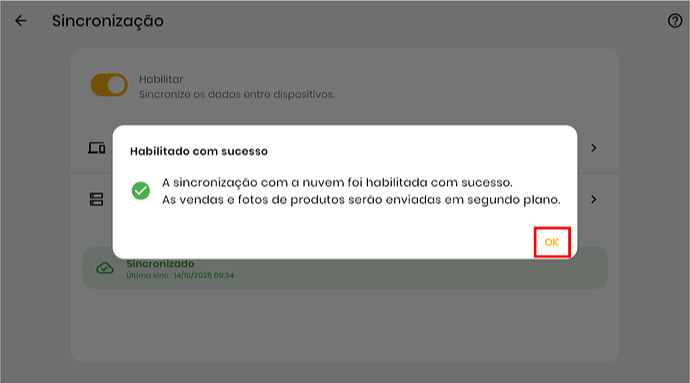
Agora CyberChef PDV+ está com a rede local ativa e você já pode usufruir de seus benefícios.


